小白也能輕松應對 電腦關機藍屏問題診斷與解決指南
電腦在關機時突然藍屏,屏幕上顯示一堆令人費解的代碼,這無疑是許多用戶,尤其是電腦新手(俗稱“小白”)的噩夢。不必驚慌,關機藍屏雖然是常見故障,但多數情況下可以通過一些系統性的步驟來排查和解決。本文將化繁為簡,手把手帶你診斷并嘗試修復關機藍屏問題。
第一步:保持冷靜,記錄關鍵信息
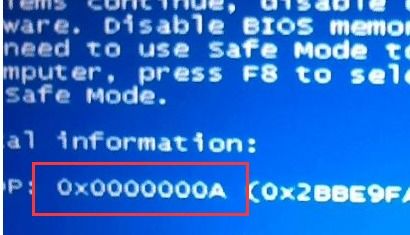
當藍屏出現時,屏幕上通常會顯示一個錯誤代碼(如“CRITICALPROCESSDIED”、“SYSTEMSERVICEEXCEPTION”等)和一個導致崩潰的文件名(通常以.sys結尾)。如果屏幕一閃而過來不及記錄,可以嘗試在系統重啟后,通過“事件查看器”(在Windows搜索欄輸入“事件查看器”即可找到)來查看系統日志中的錯誤事件。這些信息是后續排查的寶貴線索。
第二步:基礎排查(新手友好)
1. 最近安裝或更新了什么?:回想一下藍屏出現前,你是否安裝了新的軟件、硬件驅動(特別是顯卡、聲卡驅動)或系統更新?嘗試進入系統的安全模式(開機時按F8或Shift+重啟),如果安全模式下關機正常,則極有可能是新安裝的軟件或驅動沖突所致。可以嘗試在安全模式下卸載最近安裝的可疑程序或回滾驅動程序。
2. 檢查硬件連接:對于臺式機,可以嘗試打開機箱(確保斷電后操作),重新插拔內存條、顯卡,清理一下金手指和插槽的灰塵。松動的硬件接觸是導致藍屏的常見原因之一。
3. 散熱問題:檢查電腦的散熱風扇是否正常運轉,CPU和顯卡散熱器是否積灰嚴重。過熱也可能導致系統在關機過程中不穩定。
第三步:系統工具修復(中等技能)
1. 系統文件檢查:以管理員身份運行“命令提示符”,輸入命令 sfc /scannow 并回車。這個命令會掃描并嘗試修復受損的Windows系統文件。
2. 磁盤錯誤檢查:同樣在命令提示符(管理員)中,輸入 chkdsk C: /f (如果系統盤是C盤)并回車,按提示安排在下一次重啟時檢查磁盤錯誤。這可以修復硬盤上的邏輯壞道。
3. 使用Windows內置的疑難解答:進入“設置”->“更新與安全”->“疑難解答”,運行“電源”或“藍屏”相關的疑難解答工具。
第四步:深入分析與尋求幫助
如果以上步驟均無效,問題可能比較復雜,例如:
- 內存故障:可以使用Windows內置的“Windows內存診斷”工具進行檢測。
- 硬盤物理壞道:需要更專業的磁盤檢測工具(如CrystalDiskInfo)查看硬盤健康狀態。
- 系統核心或驅動沖突:分析藍屏產生的“dump”文件(位于C:\Windows\Minidump目錄下)需要一定專業知識。此時,建議將你記錄的錯誤代碼、藍屏截圖或dump文件提供給更專業的技術人員或到相關技術論壇(如微軟社區、貼吧相關板塊)求助。清晰描述問題發生的時間、頻率和你的操作歷史,能極大提高獲得有效幫助的效率。
給“小白”的最后建議:
遇到關機藍屏,切忌病急亂投醫,隨意重裝系統有時并非最佳首選,因為它會丟失所有數據且可能無法根治硬件問題。按照“先軟后硬、先易后難”的順序進行排查。定期為重要數據做備份,是應對一切電腦故障最有效的“保險”。通過解決一次藍屏問題,你或許就能從“小白”晉級為能解決常見問題的“小能手”。
如若轉載,請注明出處:http://www.hfblk.com/product/34.html
更新時間:2026-02-24 03:30:38